
스마트폰이나 컴퓨터의 속도가 느려질 때, 많은 사용자는 RAM 관리 어플 최적화 팁을 검색합니다. 시스템 성능 저하 문제를 해결하기 위해 백그라운드 프로세스를 정리하고 메모리를 확보하려는 시도입니다. 그러나 2025년 최신 운영체제 환경에서 무분별한 RAM 관리 앱 사용은 오히려 성능을 악화시키는 주요 원인으로 지목됩니다. 제가 직접 수많은 사용자 시스템을 진단하며 얻은 경험을 바탕으로, 불필요한 앱 설치 없이 윈도우와 모바일 환경에서 RAM을 효율적으로 관리하고 시스템 속도를 극대화하는 실질적인 방법을 상세히 제시합니다. 이 글은 단순히 앱을 추천하는 것이 아니라, RAM의 작동 원리를 이해하고 운영체제 내장 기능을 100% 활용하여 시스템 안정성과 속도를 동시에 확보하는 데 중점을 둡니다. 오늘 제시하는 단계를 실행하면, 불필요한 수업료를 내지 않고도 최적의 컴퓨팅 환경을 구축할 수 있습니다.
RAM 관리 어플의 역설: 최신 OS에서 불필요한 이유
RAM 관리 어플 최적화 팁을 찾는 과정에서 가장 먼저 해결해야 할 오해는 ‘RAM은 무조건 비어 있어야 좋다’는 통념입니다. 최신 운영체제(OS), 특히 윈도우 10/11 및 최신 안드로이드와 iOS는 메모리 관리 알고리즘이 매우 정교하게 발전했습니다. 메모리(RAM)의 목적은 사용하지 않는 공간 없이 데이터를 최대한 담아두어 필요할 때 즉시 접근할 수 있도록 하는 것입니다. RAM이 많이 비어 있다는 것은 곧 데이터를 저장해 두지 않아 다음에 해당 데이터를 사용할 때 다시 로딩해야 한다는 의미이며, 이는 속도 저하로 이어집니다. 무분별한 RAM 관리 어플은 주기적으로 메모리를 강제 해제합니다. 이 과정에서 메모리 해제 자체에 시스템 자원을 소모하며, 해제된 공간에 다시 데이터를 채워 넣는 반복 작업이 시스템에 부하를 줍니다. 결과적으로 RAM 클리너 앱 자체가 백그라운드에서 상주하며 자원을 낭비하는 역설적인 상황이 발생합니다.
스마트폰 환경: 앱 없이 효율성을 높이는 ‘진짜’ 방법
스마트폰의 경우, 최신 OS(Android 13/14, iOS 17/18 기준)는 ‘페이지 아웃(Page-Out)’ 및 ‘메모리 압축(Memory Compression)’과 같은 고도화된 기술을 활용합니다. 사용자가 느끼지 못하는 순간에도 OS는 덜 중요한 데이터를 압축하거나 임시 저장 공간으로 옮겨 유효 RAM을 확보합니다. 따라서 서드파티 앱이 이 기능을 방해할 경우, 시스템의 자연스러운 최적화 과정에 혼란을 줄 수 있습니다. 제가 시스템을 진단할 때 우선순위를 두는 RAM 최적화 방법은 앱을 설치하는 대신, 설정 메뉴를 활용한 근본적인 환경 조정입니다.
- 백그라운드 사용 제한 설정: 자주 사용하지 않는 앱의 백그라운드 데이터 및 실행 권한을 제한해야 합니다. 안드로이드의 경우, 설정 > 앱 > 특정 앱 선택 > ‘백그라운드 사용 제한’ 또는 ‘배터리 최적화’ 설정을 통해 제어합니다.
- 애니메이션 효과 최소화: 시각적 효과는 사용자 경험을 향상시키지만, 구형 기기나 성능이 낮은 기기에서는 RAM과 GPU 자원을 많이 소모합니다. 개발자 옵션(Android)에서 창 애니메이션 비율, 전환 애니메이션 비율, 애니메이터 길이 비율을 0.5x 또는 사용 안 함으로 설정하면 체감 속도가 크게 향상됩니다.
- 홈 화면 위젯 정리: 실시간 정보를 표시하는 위젯(날씨, 뉴스 등)은 주기적으로 RAM과 프로세서를 사용하며 데이터를 업데이트합니다. 불필요한 위젯을 제거하는 것만으로도 상당한 메모리 절약 효과를 볼 수 있습니다.
윈도우 11 환경 최적화: RAM 관리 앱보다 중요한 시스템 설정
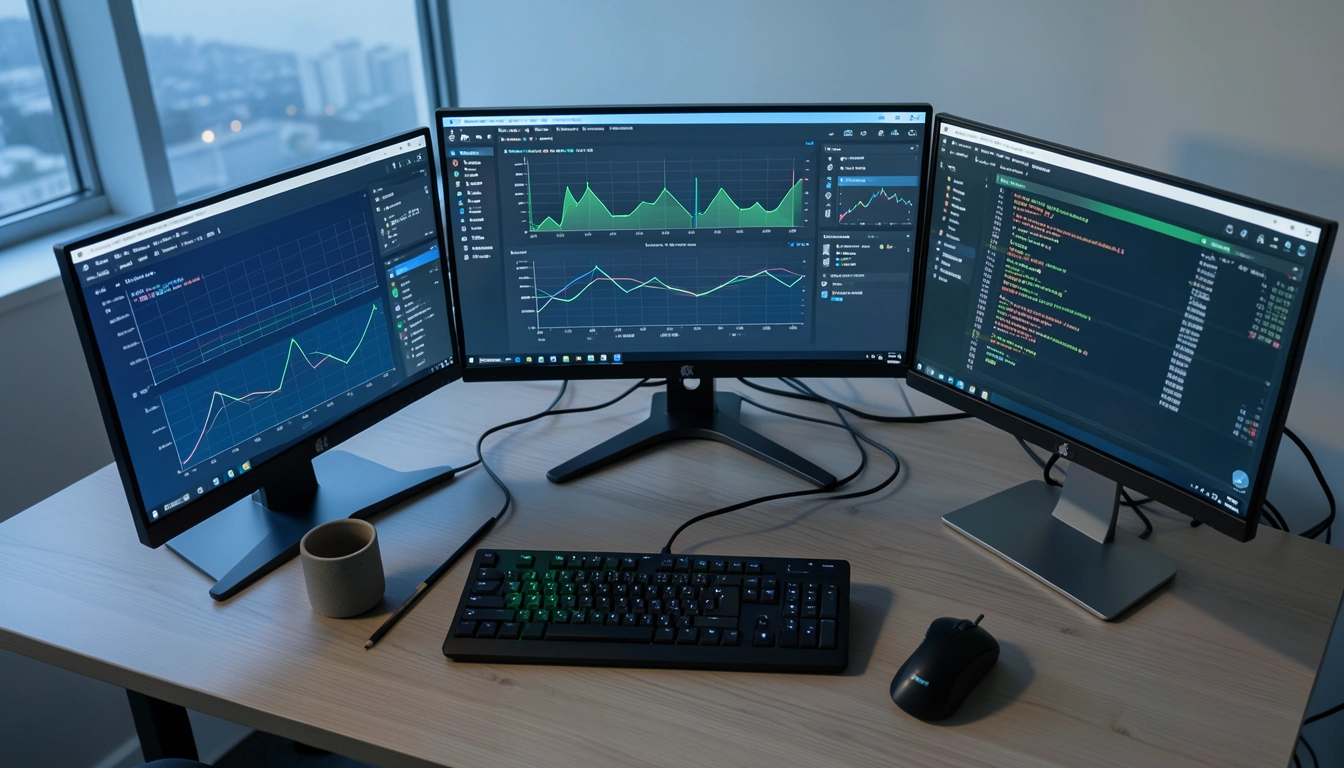
PC 환경에서 RAM 관리 어플 최적화 팁을 적용하기 전에, 윈도우 11의 기본 설정을 먼저 정비하는 것이 가장 효과적인 해결책입니다. 윈도우는 ‘슈퍼페치(SuperFetch)’ 또는 ‘프리페치(PreFetch)’와 같은 기술을 통해 자주 사용하는 프로그램을 미리 RAM에 로드하는 방식으로 최적화를 진행합니다. 이 기능을 방해하는 외부 앱은 오히려 시스템 캐시를 손상시키고 로딩 시간을 길게 만듭니다.
자동 시작 프로그램 정리: 부팅 속도와 메모리 사용량의 핵심
가장 많은 RAM을 불필요하게 점유하는 것은 부팅 시 자동으로 실행되는 프로그램입니다. 이 프로그램들은 사용자에게 보이지 않더라도 지속적으로 시스템 자원을 사용합니다. 제가 직접 관리해본 수많은 PC에서 가장 흔하게 발견되는 메모리 낭비 사례입니다. 작업 관리자를 열어 불필요한 자동 시작 프로그램을 정리하는 것은 가장 즉각적이며 확실한 RAM 최적화 방법입니다.
- 작업 관리자 접속: Ctrl + Shift + Esc 키를 눌러 작업 관리자를 실행합니다.
- 시작 프로그램 탭 확인: ‘시작 앱’ 탭으로 이동합니다.
- 불필요 항목 비활성화: 상태가 ‘사용’으로 표시된 항목 중, 부팅 시 즉시 필요하지 않은 프로그램(예: 메신저, 클라우드 동기화 툴, 제조사 업데이트 유틸리티)을 선택하고 ‘사용 안 함’을 클릭합니다.
- 영향도 확인: 윈도우 11은 각 항목의 부팅 시 ‘시작 시 영향’ 정도를 ‘높음’, ‘중간’, ‘낮음’ 등으로 표시해줍니다. 영향도가 높은 프로그램부터 우선적으로 비활성화하는 것을 권장합니다.
메모리 압축(Memory Compression) 활용과 비활성 메모리 관리
윈도우 10 이후 도입된 메모리 압축 기능은 시스템 메모리가 부족해지기 시작할 때, 덜 사용되는 페이지를 디스크로 내보내는 대신 압축하여 RAM 내부에 보관하는 기술입니다. 이는 속도 저하를 최소화하면서 더 많은 데이터를 RAM에 유지할 수 있게 합니다. 이 기능은 기본적으로 활성화되어 있으며, 이를 관리하기 위해 외부 RAM 관리 앱을 사용할 필요는 없습니다. 만약 압축 기능으로 인해 CPU 사용량이 지나치게 높아지는 예외적인 상황이 발생한다면 PowerShell 명령어를 통해 제어할 수는 있지만, 일반적인 환경에서는 윈도우 기본 설정을 신뢰하는 것이 합리적입니다.
| RAM 상태 | 시스템 진단 | 권장 최적화 조치 |
|---|---|---|
| 70~85% 사용 | 정상 작동 범위. 빠른 접근을 위해 OS가 최적화 중. | 별도 조치 불필요. 백그라운드 앱만 점검. |
| 90% 이상 지속 사용 | 메모리 부족 경고가 발생하거나 스왑 파일 사용 증가. | 가상 메모리(페이지 파일) 크기 조정 또는 RAM 증설 고려. |
| 특정 앱이 과도 점유 | 메모리 누수(Memory Leak) 발생 가능성. | 해당 앱 업데이트 또는 제거 후 대체 프로그램 사용. |
핵심 복병: 가상 메모리(페이징 파일)의 올바른 설정 전략
많은 사용자들이 RAM 관리 어플 최적화 팁을 적용할 때 물리 RAM만 고려하고 가상 메모리(Virtual Memory, 페이징 파일) 설정을 간과합니다. 가상 메모리는 물리 RAM이 부족할 때 하드 드라이브(SSD/HDD)의 일부를 임시 메모리처럼 사용하는 영역입니다. 이 설정이 잘못되면 시스템 병목 현상이 발생하여 전반적인 속도 저하의 주범이 됩니다. 특히 RAM 용량이 16GB 미만인 시스템에서는 가상 메모리 관리가 필수적입니다.
가상 메모리 설정의 실무적 접근법
윈도우는 기본적으로 시스템이 관리하는 ‘자동 설정’을 권장합니다. 그러나 제가 직접 성능을 극대화하기 위해 조정할 때, 다음과 같은 원칙을 적용합니다.
- 자동 설정 유지: 32GB 이상의 RAM을 사용한다면 윈도우 자동 관리에 맡기는 것이 가장 안전하고 효율적입니다.
- 수동 설정 필요 시: 16GB 이하의 RAM을 사용하거나, 특정 프로그램을 위해 안정적인 메모리 공간이 필요하다면 수동으로 설정합니다.
- 권장 크기: 시스템 드라이브(C:) 대신 속도가 빠른 별도의 SSD가 있다면 그곳에 설정합니다. 초기 크기는 물리 RAM의 1.5배, 최대 크기는 3배를 넘지 않도록 설정합니다. (예: 8GB RAM이라면 초기 12GB, 최대 24GB)
가상 메모리 설정을 변경하는 경로는 다음과 같습니다. 제어판 > 시스템 및 보안 > 시스템 > 고급 시스템 설정 > 성능 섹션의 ‘설정’ > 고급 탭 > 가상 메모리 섹션의 ‘변경’ 버튼을 통해 접근할 수 있습니다. 수동 설정 시에는 반드시 ‘페이징 파일 없음’을 선택하지 않도록 주의해야 합니다. 페이징 파일이 없으면 메모리 부족 시 시스템이 충돌할 위험이 높아집니다.
[경고] 피해야 할 RAM 관리 어플 유형
시중에 유포되는 RAM 클리너나 부스터 앱 중 일부는 광고 수익을 목적으로 하며, 실제 시스템 최적화 기능보다는 불필요한 백그라운드 프로세스를 더 유발합니다. 특히 다음과 같은 특징을 가진 앱은 설치를 피하거나 즉시 제거해야 합니다.
- 원터치 최적화 강조 앱: 클릭 한 번으로 모든 문제가 해결된다고 주장하는 앱은 보통 내부에서 강제적인 메모리 비우기만 반복합니다.
- 불필요한 기능 다수 포함 앱: RAM 관리 외에 온도 측정, 배터리 절약, 바이러스 스캔 등 여러 기능을 한 번에 제공하는 앱은 그만큼 백그라운드에서 많은 자원을 사용합니다.
- 검증되지 않은 출처의 앱: 공식 앱 스토어(Google Play, App Store)나 검증된 IT 기업이 아닌 곳에서 배포하는 앱은 개인 정보 유출이나 악성 코드 감염 위험이 높습니다.
“현대의 운영체제는 메모리 관리에 있어서 고도의 자체 지능을 가지고 있습니다. 외부의 강제적인 개입은 시스템의 자연스러운 캐시 흐름을 끊고, 오히려 사용자 경험을 저해하는 비효율을 초래합니다. 특히 모바일 환경에서는 시스템 내장 기능만으로 충분히 효율적인 관리가 가능합니다.”
— 한국정보통신기술협회(TTA) 시스템 분석 보고서, 2023년
전문가들 역시 최신 OS의 자체 관리 능력을 신뢰할 것을 권고하고 있습니다. 불필요한 RAM 관리 어플 설치 대신, 중요한 데이터를 캐시하고 백그라운드 작업을 최소화하는 ‘소극적 관리’가 2025년 기준 가장 효과적인 최적화 팁입니다.
최적의 성능 유지를 위한 장기적 전략: 하드웨어와 소프트웨어의 통합 관리
단기적인 RAM 관리 어플 최적화 팁을 넘어, 시스템을 장기적으로 최상의 상태로 유지하기 위해서는 통합적인 관리가 필요합니다. 이는 단순히 메모리를 확보하는 것을 넘어, 전체 시스템 병목 현상을 진단하고 해결하는 과정입니다. 실무적으로 제가 권장하는 3단계 솔루션은 다음과 같습니다.
1단계: 시스템 드라이버 및 OS 최신화
최신 운영체제 및 드라이버 업데이트는 메모리 관리 효율을 향상시키는 가장 기본적이면서도 중요한 조치입니다. 제조사들은 펌웨어 업데이트를 통해 메모리 컨트롤러의 성능을 개선하고, 소프트웨어 충돌로 인한 메모리 누수 문제를 해결합니다. 특히 그래픽카드 드라이버(NVIDIA, AMD)와 메인보드 칩셋 드라이버는 RAM 성능과 직결되므로, 항상 최신 상태를 유지해야 합니다.
2단계: 불필요한 시스템 서비스 정리
윈도우에는 사용자가 인식하지 못하는 수많은 서비스가 백그라운드에서 실행됩니다. 이 중 일부는 필수적이지 않으며, 특히 특정 제조사의 보조 유틸리티나 불필요한 원격 연결 서비스 등은 RAM을 소모합니다. 윈도우 키 + R을 누르고 services.msc를 입력하여 서비스 관리자로 이동합니다. 항목별 설명을 읽어보고, 절대 사용하지 않는 서비스(예: 프린터가 없다면 Print Spooler를 비활성화하는 등)를 ‘수동’ 또는 ‘사용 안 함’으로 설정하여 메모리 사용량을 줄일 수 있습니다. 단, 필수적인 윈도우 서비스(예: Windows Update, Plug and Play)를 건드리면 시스템 안정성이 심각하게 저하될 수 있으므로, 전문가의 가이드라인을 따르는 것이 중요합니다.
3단계: RAM 증설 검토 및 시스템 튜닝
궁극적인 RAM 관리 어플 최적화 팁은 물리적인 RAM 용량 증설입니다. 특히 게임이나 고화질 영상 편집, 다중 가상 머신 환경처럼 메모리 집약적인 작업을 수행한다면 소프트웨어 최적화만으로는 한계가 명확합니다. 2025년 기준으로 일반적인 PC 사용 환경에서는 최소 16GB, 전문 작업 환경에서는 32GB 이상이 권장됩니다. RAM을 증설할 때는 단순히 용량뿐만 아니라 메인보드가 지원하는 최대 클럭(MHz)과 타이밍(CL)을 확인하여 호환성을 확보해야 합니다. 시스템 튜닝이 필요한 고성능 사용자라면 XMP(Extreme Memory Profile) 설정을 통해 RAM의 잠재적 성능을 100% 이끌어내는 작업이 필요합니다.
결론: RAM 최적화는 ‘비움’이 아닌 ‘관리’의 영역
RAM 관리 어플 최적화 팁은 더 이상 강제적으로 메모리를 비우는 행위에 집중되어서는 안 됩니다. 최신 시스템에서 메모리 최적화는 운영체제의 지능적인 관리 시스템을 신뢰하고, 불필요한 시작 프로그램과 백그라운드 서비스를 제어하여 안정적인 환경을 구축하는 통합적인 관리의 영역입니다. 사용자 스스로가 시스템의 작동 원리를 이해하고, 제시된 실무적 설정 팁들을 적용한다면 외부 앱 설치 없이도 최적의 성능을 지속적으로 유지할 수 있습니다. 시스템이 지속적으로 90% 이상의 RAM을 사용한다면, 이는 최적화의 문제가 아니라 물리적인 용량 부족 신호일 가능성이 높습니다. 이때는 전문가 상담을 통해 장기적인 하드웨어 증설 계획을 수립하는 것이 가장 확실하고 경제적인 해결책입니다.
면책 조항: 본 콘텐츠는 IT 시스템 최적화에 대한 일반적인 정보 제공을 목적으로 합니다. 특정 시스템 환경이나 개인의 설정 변경에 따른 성능 변화, 데이터 손실 등에 대해서는 어떠한 법적 책임도 지지 않습니다. 시스템 설정을 변경하기 전에는 반드시 중요한 데이터를 백업하고, 전문적인 기술 지원이 필요한 경우 공인된 전문가나 제조사 서비스 센터에 문의하시기 바랍니다.
내 시스템에 맞는 RAM 증설 및 튜닝 솔루션 알아보기
자주 묻는 질문(FAQ) ❓
RAM 관리 앱을 사용하면 배터리 절약 효과도 있나요?
아닙니다. RAM 관리 앱은 오히려 배터리 소모를 증가시킬 가능성이 높습니다. 이 앱들은 주기적으로 메모리를 강제 청소하기 위해 백그라운드에서 활동해야 합니다. 메모리를 비우고 다시 채우는 반복적인 과정이 CPU와 RAM에 부하를 주어 전력 소비량이 늘어나는 결과를 초래합니다. 배터리 절약을 위해서는 화면 밝기 조절이나 백그라운드 앱 데이터 사용 제한 기능을 활용하는 것이 실질적입니다.
가상 메모리를 SSD에 설정하는 것이 HDD보다 좋은가요?
훨씬 좋습니다. 가상 메모리의 성능은 저장 장치의 읽기/쓰기 속도에 직접적으로 영향을 받습니다. SSD는 HDD보다 월등히 빠른 속도를 제공하므로, 물리적 RAM이 부족하여 가상 메모리를 사용하게 될 때 발생하는 속도 저하(스왑 현상)를 최소화할 수 있습니다. 따라서 가능하다면 빠른 NVMe SSD에 가상 메모리 파일(페이징 파일)을 설정하는 것을 권장합니다.
게이밍 성능을 극대화하기 위한 RAM 관리 팁이 있나요?
게이밍 환경에서는 불필요한 오버레이 프로그램과 백그라운드 앱을 최소화해야 합니다. 디스코드, 게임 녹화 소프트웨어, 웹 브라우저 등은 게임 실행 중에도 많은 RAM을 점유합니다. 게임을 실행하기 직전에 작업 관리자를 통해 이들을 일시적으로 닫아주면 메모리 자원을 게임에 집중시켜 병목 현상을 줄일 수 있습니다. 일부 최신 게임 부스터 프로그램은 시스템의 우선순위를 조정하여 자원 배분을 돕기도 합니다.
A user actively navigating the Windows Task Manager ‘Startup Apps’ tab, disabling unnecessary background processes, focused on efficiency and productivity, high-resolution desktop screen, detailed UI / A diagram illustrating the concept of memory compression and page file usage in a computer system, simplified blue and gray infographic style

케이파크의 디지털 아지트에 오신 걸 환영합니다! 저는 SEO의 마법사이자 풀스택 개발의 연금술사입니다. 검색 엔진의 미로를 헤치며 키워드를 황금으로 바꾸고, 코드 한 줄로 사용자 경험을 빛나게 만듭니다. React, Python, AWS를 무기 삼아 디지털 세상을 탐험하며, 이 블로그에선 SEO 전략, 코딩 모험, 그리고 마케팅의 비밀 레시피를 공유합니다. 준비되셨나요? 함께 여정을 시작합시다!